Но некоторые сайты перед просмотром всякого кинофильма могут затребовать с почитателя интернета пройти хлопотную регистрацию. Также многие порталы всемирной паутины могут попросить личного пользователя послать смс для того, чтобы реализовать просмотр киноленты. Но подобного невозможно сказать о современном сайте, который предложит смотреть кино онлайн бесплатно фантастику. Действительно это ведь так комфортно, когда возможно смотреть фильмы онлайн на этом портале возможно в всякое свободное время и абсолютно бесплатно. Следует подчеркнуть, что такой сайт имеет в наличии большое количество любопытных фильмов, которые поразят личными уникальными моментами и яркими происшествиями. В таком списке фильмов есть возможность увидеть как и новые кинофильмы так и особенные картины, которые хочется смотреть множество раз. На этом сайте все киноленты можно смотреть бесконечное количество времени. Сайт позволит всякому любителю интернета посмотреть все лучшие
... Читать дальше »
Компания Audi разом обновила все семейство моделей A6, включая седан, универсал, вседорожную модификацию allroad, “горячую” версию S6 и “заряженный” вагон RS6 Avant. Мировая премьера всех их пройдет в начале октября на автосалоне в Париже 2014. Внешне все автомобили получили измененные бампера, иную решетку радиатора, а также переоформленную светотехнику, причем за доплату отныне доступна матричная головная оптика, которой ранее обзавелись старшие модели семейства А7 после рестайлинга.
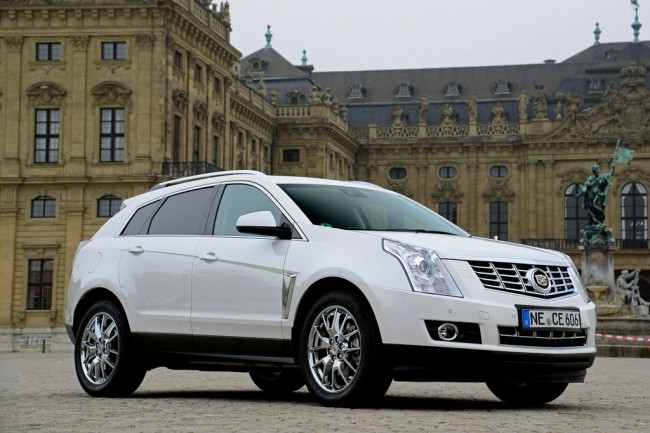
Cadillac SRX – большой кроссовер класса Люкс, выпускаемый концерном General Motors с 2004 года. Основой для новой модели послужила платформа Sigma, используемая также при разработке и производстве легковых седанов CTS и STS. Автомобили первого поколения поступили в продажу в 2004 г.
Покупателям предлагались версии с V-образными шести- и восьмицилиндровыми двигателями, вариантов привода также было два: задний или полный. Поведение автомобиля на дороге было не совсем "американским” – желание продавать модель на внешних рынках заставило Cadillac позаботиться о европейских ездовых качествах.
Комплектации и цены Cadillac SRX 2014 КомплектацияЦенаДвиг
... Читать дальше »
20 Декабря 2013 года компания Lamborghini официально представила новый суперкар, который стал преемником модели Gallardo. Новинка получила имя Huracan, хотя изначально предполагалось, что автомобиль назовут Cabrera. В основу Lamborghini Huracan LP 610-4 легло новое карбоно-алюминиевое шасси, на котором построят и суперкар Audi R8 II генерации (его премьера запланирована на 2015 г).
При этом масса автомобиля все же выросла на 12 кг (до 1 422), по сравнению с предшественником. Каталог Lamborghini Внешне Ламборгини Уракан (название по традиции выбрано в честь легендарного боевого быка) получил совершенной новый дизайн, в котором преобладают острые грани на манер старшей модели Aventador. Суперкар получил множество воздухозаборников, стильную узкую светотехнику и колесные диски с иным рисунко
... Читать дальше »
Модельная линейка баварского автопроизводителя вскоре пополнится абсолютно новой моделью – ей станет компактвен BMW 1-Series GT (по другим сведениям автомобиль получит название 2-Series Active Tourer), фото которого без камуфляжа попали в сеть в конце 2013 г. Внешность новинки не стала сюрпризом, поскольку дизайн экстерьера БМВ 1-серии GT практически целиком повторяет концепт Active Tourer, впервые показанный осенью 2012-го на мотор-шоу в Париже. А дебют серийной версии состоится на Женевском автосалоне 2014 в марте.
Как уже сообщалось ранее, BMW 1-Series GT / 2-Series Active Tourer особо примечателен двумя вещами. Во-первых, это первый автомобиль компании с приводом на передние колеса. Во-вторых, это первый серийный авто такого класса в производственной гамме БМВ.
Кроссовер Citroen C-Crosser был представлен на мотор-шоу в Женеве 2007 одновременно с братом-близнецом Peugeot 4007. Изначально предполагалось, что модель получит название C7, но в итоге имя позаимствовали от концепта 2001 года. Не секрет, что и Ситроен С-Кроссер, и Пежо 4007 – оба построены на базе Mitsubishi Outlander XL, с которым они делят не только платформу, но также двигатели, трансмиссии и салоны. В перечень смело можно добавить и кузов, который у всех трех моделей различается, в основном, лишь оформлением передка.
Комплектации и цены Citroen C-Crosser КомплектацияЦенаДвигательКоробка... Читать дальше »